Cómo Instalar Xuper TV en PC y Smart TV: Guía Definitiva (2026)
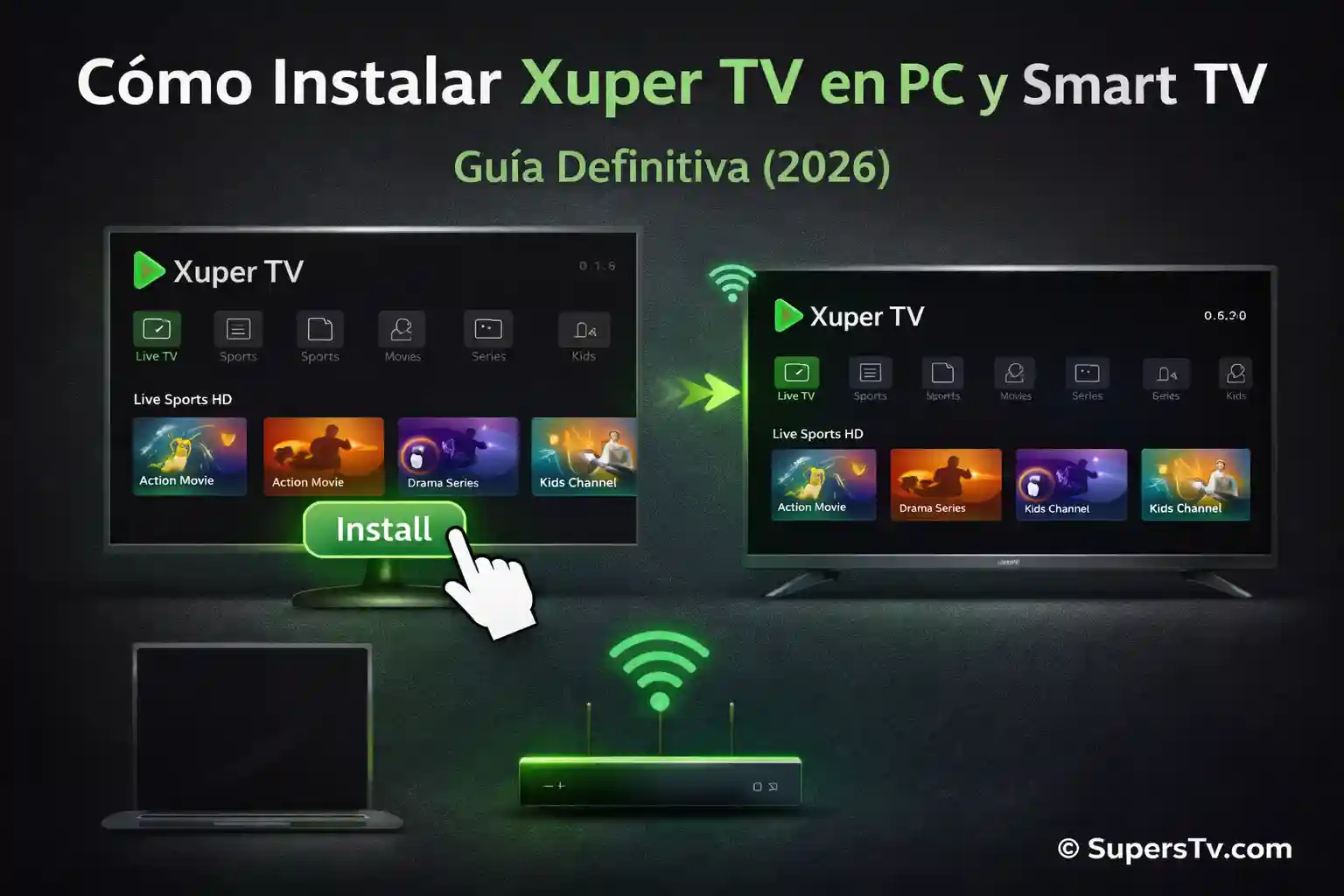
¿Te imaginas ver la final de la Champions o tu serie favorita en una pantalla de 50 pulgadas, totalmente gratis? Deja de forzar la vista en tu celular.
Muchos usuarios piensan que Xuper TV es exclusiva para teléfonos Android, pero eso es un mito. Hoy te voy a revelar los trucos que usamos los expertos para tener Xuper TV en PC (Windows/Mac), Smart TV y Firestick en cuestión de minutos.
Si tienes 5 minutos, te ahorrarás cientos de dólares en suscripciones de cable. Vamos al grano.
Opción 1: Instalar Xuper TV en PC (Windows y Mac)
Ver deportes en vivo desde tu computadora es un lujo. No necesitas gastar batería de tu celular ni lidiar con notificaciones molestas. Aquí te explico cómo hacerlo funcionar como si fuera un programa nativo.
Lo que necesitas saber:
Como Xuper TV es una aplicación (nativa de Android), Windows no la reconoce automáticamente. Para solucionar esto, usaremos un «puente» llamado Emulador. Es 100% seguro y gratuito.
Pasos para la Instalación en PC:
- Descarga un Emulador Ligero: No te compliques con programas pesados. Te recomiendo BlueStacks 5 o Nox Player. Son los más rápidos del 2026 y funcionan incluso en laptops viejas.
- Ve a la web oficial de BlueStacks y descárgalo.
- Instálalo (es tan fácil como darle a «Siguiente» > «Siguiente»).
- Obtén el Archivo APK de Xuper: Ahora, desde el navegador de tu PC, entra a nuestra página oficial Superstv.com y descarga la última versión de Xuper TV APK (la misma que usas para el celular). Guárdala en tu escritorio.
- Arrastrar y Soltar: Abre el emulador que instalaste. Ahora, simplemente arrastra el archivo APK desde tu escritorio y suéltalo dentro de la ventana del emulador.
- ¡Magia! Verás que la instalación comienza automáticamente.
- ¡A Disfrutar! En unos segundos, aparecerá el ícono de Xuper TV en el menú del emulador. Ábrelo, y listo. Ahora tienes un «celular gigante» en tu monitor con todos los canales desbloqueados.
Leer también: ¡Xuper TV No Funciona!
Opción 2: Instalar en Smart TV (Android TV y Firestick)
Aquí es donde está la verdadera diversión. Convertir tu televisión normal en un centro de entretenimiento gratuito.
⚠️ Importante: Este método funciona para Android TV (Sony, TCL, Hisense, Philips) y dispositivos Amazon Firestick o Xiaomi Mi Box. (Lamentablemente, no funciona en Samsung o LG con sistema WebOS/Tizen, para ellos necesitas un TV Box externo).
El Método «Downloader» (El más rápido)
No necesitas cables ni memorias USB. Solo sigue estos pasos exactos:
- Prepara tu TV: Ve a Configuración > Mi Fire TV (o Preferencias) > Opciones de Desarrollador. Activa las opciones: «Depurado ADB» e «Instalar apps desconocidas».
- Instala la App «Downloader»: Ve a la tienda de aplicaciones de tu TV (Google Play o Amazon Appstore), busca la app llamada Downloader (tiene un ícono naranja) e instálala.
- Ingresa el Código Mágico: Abre Downloader. Verás una barra para escribir URL. Aquí tienes dos opciones:
- Escribe directamente nuestra web: Superstv.com y baja el APK desde ahí.
- O usa el navegador integrado para buscar el archivo.
- Instalar y Borrar: Una vez que termine la descarga, el sistema te preguntará si quieres instalar. Dale a «Instalar».
- Truco Pro: Cuando termine, dale a «Listo» (no a «Abrir») y luego presiona «Delete» (Borrar) para eliminar el archivo de instalación. Esto libera espacio en tu TV para que no se ponga lenta.
Preguntas Frecuentes sobre PC y TV
Conclusión
No limites tu entretenimiento a una pantalla de 6 pulgadas. Ya sea que estés trabajando en tu laptop o descansando en la sala, llevar Xuper TV a la pantalla grande es la mejor decisión que harás hoy.
¿Listo para empezar?